PRONOTE, Google Agenda et Drive : centraliser les mails sans perdre les autorisations
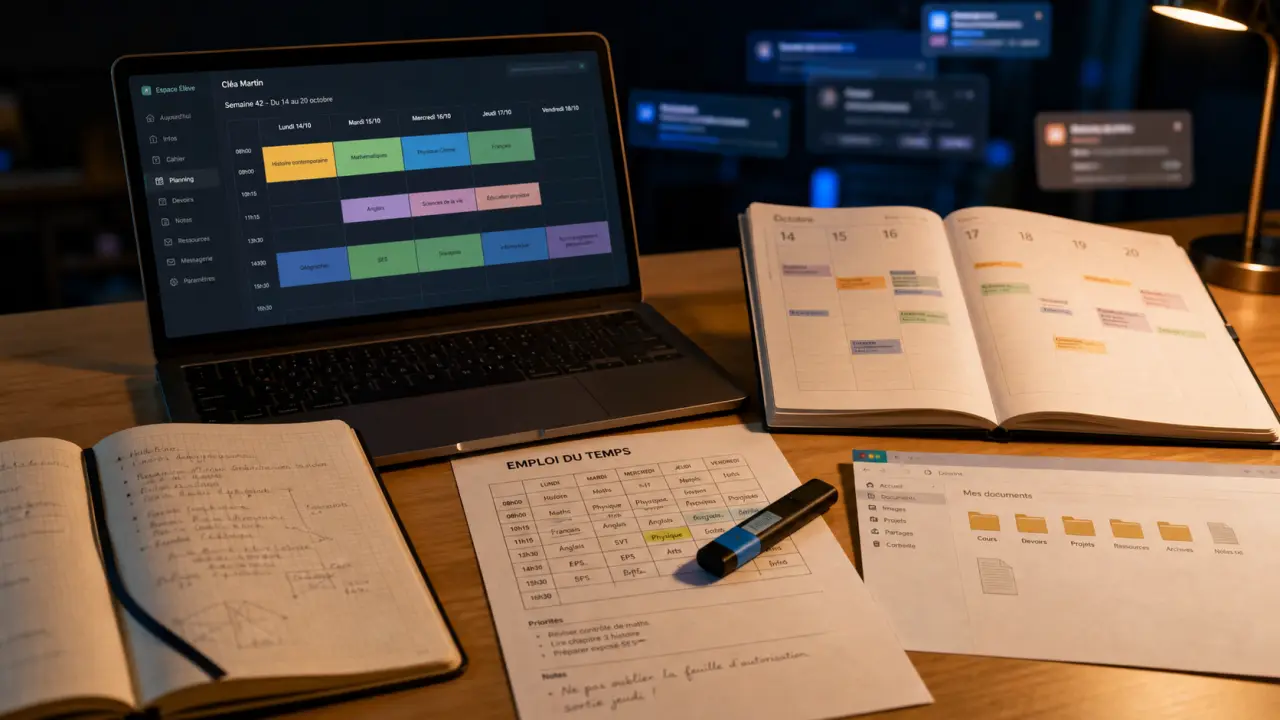
Quand l’emploi du temps bouge, que les messages de l’établissement arrivent et que des documents doivent être conservés, PRONOTE devient rapidement le point d’appui de l’organisation scolaire. Le souci apparaît dès qu’on ajoute Google Agenda, Google Drive ou une messagerie personnelle. Les informations se dispersent. L’enjeu n’est pas de remplacer PRONOTE, mais de savoir ce qui peut être synchronisé, centralisé et vérifié pour gagner du temps sans créer de doublons ni d’accès mal maîtrisés.
Ce que PRONOTE, Google Agenda et Drive ne font pas de la même façon
PRONOTE est d’abord un espace scolaire. Il rassemble l’emploi du temps, les absences, les cahiers de textes, les communications, certains événements et des informations administratives selon le profil de l’utilisateur. Google Agenda sert surtout à visualiser des créneaux dans un calendrier personnel ou familial. Google Drive n’est pas un agenda, c’est un espace de classement et de partage de fichiers.
La méthode la plus simple consiste à attribuer un rôle clair à chaque outil. PRONOTE reste la référence officielle pour les informations scolaires. Google Agenda peut servir d’affichage pratique au quotidien, surtout sur téléphone. Drive peut regrouper les documents liés aux cours, aux devoirs, aux réunions ou aux démarches administratives.
| Outil | Usage le plus pertinent | Point de vigilance |
|---|---|---|
| PRONOTE | Consulter les informations scolaires officielles, les messages, l’emploi du temps et les événements | Les droits dépendent du profil et du paramétrage de l’établissement |
| Google Agenda | Afficher les cours, rendez-vous et rappels dans un calendrier personnel | La synchronisation dépend souvent d’une URL ou d’une autorisation active |
| Google Drive | Classer les fichiers, comptes rendus, devoirs, convocations et documents partagés | Drive ne récupère pas automatiquement tous les contenus PRONOTE |
Il faut aussi distinguer synchronisation et copie manuelle. Une synchronisation actualise les données quand la source change, selon les possibilités offertes. Une copie manuelle, par exemple ajouter soi-même une rencontre dans Google Agenda, donne plus de contrôle mais demande une vérification régulière. Cette différence compte, car elle évite de croire qu’un agenda externe remplace PRONOTE.
Synchroniser l’agenda PRONOTE avec Google Agenda sans confusion
Pour afficher l’agenda PRONOTE dans Google Agenda, la procédure repose généralement sur une adresse d’agenda à importer ou à ajouter par URL. Cette option doit être disponible dans l’Espace PRONOTE concerné et autorisée par l’établissement. Selon les versions et les paramétrages, elle peut se trouver dans la zone liée à l’agenda, à l’emploi du temps ou aux préférences de synchronisation.
La logique à suivre avant d’ajouter l’agenda
Avant de chercher l’URL dans PRONOTE, vérifiez d’abord le profil utilisé : élève, parent, professeur, personnel de vie scolaire ou utilisateur administratif. Tous ne voient pas les mêmes événements et tous n’ont pas nécessairement le droit de synchroniser leur agenda depuis leur espace. Ce point est important, car un lien absent ne signale pas forcément un bug. Il peut simplement manquer une autorisation.
Une fois le lien récupéré, l’ajout se fait côté Google Agenda via l’importation par URL ou l’ajout d’un agenda externe. Il est préférable de créer un agenda distinct, par exemple “Cours” ou “PRONOTE”, plutôt que de mélanger ces événements avec l’agenda personnel. On peut alors masquer l’affichage en un clic, repérer plus vite les modifications et éviter de supprimer par erreur des événements personnels.
Les événements qui peuvent apparaître
L’agenda PRONOTE ne sert pas uniquement à afficher des cours. Selon le paramétrage de l’établissement, il peut aussi intégrer des événements planifiés automatiquement ou saisis par les équipes : rencontres parents-professeurs, visites en entreprise, punitions à surveiller, réunions ou informations liées à la vie scolaire. C’est ce qui rend la synchronisation utile : les informations importantes ne restent pas isolées dans un seul portail.
Pour autant, Google Agenda ne remplace pas la consultation régulière de PRONOTE. Un changement d’emploi du temps, un message associé à un événement ou une information détaillée peut exiger de revenir dans l’espace d’origine. Le calendrier externe est un tableau de bord, pas l’archive officielle.
Gérer les mails PRONOTE et les notifications sans tout disperser
Les “mails PRONOTE” désignent souvent plusieurs réalités : les messages reçus dans la messagerie interne, les notifications envoyées par e-mail ou les communications qui renvoient vers l’espace PRONOTE. Cette distinction évite beaucoup de malentendus. Dans de nombreux cas, on ne transfère pas PRONOTE comme une boîte mail classique. On règle plutôt les notifications et on consulte les messages dans l’espace prévu.
Centraliser sans perdre le fil officiel
Si l’objectif est de ne rien manquer, commencez par vérifier les préférences de notification dans PRONOTE : alertes de nouveaux messages, changements d’emploi du temps, informations de vie scolaire ou événements. Selon l’établissement, certaines notifications peuvent arriver sur l’adresse e-mail associée au compte. L’adresse doit donc être à jour, surtout pour les parents qui gèrent plusieurs enfants ou plusieurs comptes.
Pour éviter la saturation, créez dans votre messagerie personnelle un libellé ou un dossier dédié aux notifications PRONOTE. Vous pouvez aussi ajouter des règles de tri si votre service mail le permet. L’intérêt n’est pas d’archiver tous les échanges hors de PRONOTE, mais de repérer vite qu’une action est attendue : lecture d’un message, consultation d’un document, réponse à une information ou vérification d’un horaire.
Le bon réflexe avec les pièces jointes et documents
Lorsqu’un message PRONOTE contient ou signale un document important, évitez de le laisser uniquement dans un fil de discussion. Téléchargez-le si c’est autorisé, puis rangez-le dans un dossier clair sur votre ordinateur ou dans Drive. Pour un parent, une structure simple fonctionne bien : un dossier par enfant, puis des sous-dossiers “Administratif”, “Réunions”, “Devoirs”, “Stages” ou “Orientation”.
La logique doit rester simple : PRONOTE pour l’information de départ, Google Agenda pour le rappel, Drive pour le document à conserver. Si un rendez-vous est officiel, il reste vérifié dans PRONOTE. S’il doit être rappelé, il apparaît dans Google Agenda. Si un document doit être gardé, il va dans Drive. Cette séparation évite les versions multiples d’un même fichier, les horaires contradictoires et les messages importants noyés dans une boîte personnelle.
Utiliser Drive pour organiser les ressources liées à PRONOTE
Google Drive peut compléter PRONOTE quand il faut conserver, partager ou retrouver rapidement des documents. Il ne faut pas l’imaginer comme un outil qui récupère automatiquement les données scolaires. Il sert plutôt à construire une bibliothèque personnelle ou familiale à partir des fichiers réellement utiles.
Une méthode de classement simple
Le plus efficace est de créer une arborescence stable dès le départ. Par exemple : “Scolarité”, puis l’année scolaire, puis un dossier par enfant ou par classe. À l’intérieur, séparez les documents administratifs, les devoirs, les supports de cours, les réunions et les projets. Cette organisation reste compréhensible même plusieurs mois plus tard, ce qui aide à retrouver une convocation, une convention de stage ou un document d’orientation.
Pour les élèves, Drive peut aussi servir à préparer les travaux à rendre : brouillons, exposés, fichiers partagés avec un groupe, photos de documents ou versions successives d’un devoir. La prudence consiste à ne pas partager trop largement. Un lien “toute personne disposant du lien” est pratique, mais il n’est pas toujours adapté à des documents scolaires ou personnels.
Relier Drive à l’agenda de manière utile
Le lien entre Drive et Google Agenda devient intéressant pour les événements importants. Pour une réunion parents-professeurs, un oral, une visite en entreprise ou une date de rendu, vous pouvez ajouter dans l’événement Google Agenda un lien vers le dossier Drive concerné. Le jour venu, les documents nécessaires sont accessibles depuis le rappel calendrier.
Cette méthode fonctionne aussi pour les familles. Un événement “Conseil de classe” peut renvoyer vers un dossier contenant les bulletins, les notes de préparation ou les questions à poser. L’agenda sert alors de déclencheur, Drive de mémoire et PRONOTE de référence.
Autorisations PRONOTE : le point qui bloque souvent la synchronisation
Quand l’agenda ne s’importe pas ou qu’aucun lien n’apparaît, le problème vient souvent des droits. PRONOTE fonctionne avec des profils d’autorisations : professeurs, personnels en mode vie scolaire, utilisateurs administratifs, parents et élèves n’ont pas les mêmes possibilités. Certains peuvent saisir des événements, d’autres seulement les consulter, et certains profils administratifs peuvent voir tous les événements selon le réglage choisi.
L’établissement peut notamment autoriser les professeurs à saisir des événements, permettre aux personnels en mode vie scolaire d’en ajouter ou donner à des utilisateurs administratifs une vue plus large. Il peut aussi autoriser les utilisateurs à synchroniser leur agenda depuis leur Espace. Sans ce dernier réglage, l’utilisateur final peut chercher longtemps une option qui n’est tout simplement pas activée pour lui.
- Si vous êtes parent ou élève : vérifiez d’abord dans votre espace personnel si une option de synchronisation existe, puis contactez l’établissement si elle est absente.
- Si vous êtes professeur : contrôlez vos droits de saisie d’événements et la visibilité des éléments ajoutés.
- Si vous êtes personnel administratif : vérifiez les profils d’autorisations et la possibilité de consulter ou publier les événements pertinents.
- Si vous gérez plusieurs comptes : testez chaque espace séparément, car les droits peuvent varier d’un enfant, d’une classe ou d’un profil à l’autre.
Que faire si la synchronisation échoue ou devient incohérente ?
Un agenda PRONOTE qui ne remonte pas dans Google Agenda, des événements en retard ou des doublons ne signifient pas forcément que tout est cassé. La première vérification consiste à supprimer l’agenda externe dans Google, puis à le réajouter proprement avec l’URL actuelle, si elle est toujours disponible. Évitez de modifier manuellement les événements importés, car cela peut créer de la confusion si la source se met à jour ensuite.
Contrôlez ensuite trois points : l’autorisation côté PRONOTE, la validité de l’URL d’importation et le compte Google utilisé. Il arrive qu’un parent ajoute l’agenda sur un compte personnel, puis cherche les événements sur un autre compte connecté au téléphone. Sur mobile, vérifiez aussi que l’agenda externe est bien coché dans l’application Google Agenda.
Si la synchronisation reste instable, adoptez une solution de secours : recopier uniquement les événements majeurs dans un agenda familial, avec un lien vers PRONOTE ou Drive si besoin. Ce n’est pas aussi automatique, mais cela sécurise les échéances importantes. Pour les messages, gardez l’habitude de consulter PRONOTE directement, car les notifications e-mail ne doivent pas être le seul canal de suivi.
La meilleure organisation tient finalement en une règle simple : automatiser ce qui peut l’être, mais garder PRONOTE comme point de vérification. Google Agenda rend l’emploi du temps plus visible, Drive rend les documents plus faciles à retrouver, et les notifications aident à ne pas manquer une information. Ensemble, ces outils sont efficaces seulement si les autorisations, les comptes et les usages restent clairement séparés.

- Les bons outils de tutorat virtuel, cinq fonctions pour des séances fluides même avec une connexion lente - 17 septembre 2026
- De Turing à ChatGPT : 8 ruptures qui racontent l’histoire de l’intelligence artificielle - 21 août 2026
- Simulateurs incendie : le réalisme au service de la mémoire musculaire - 19 août 2026
Partager cet article
Articles qui pourraient vous intéresser :
 Logiciel LMS : 4 critères décisifs pour choisir une plateforme performante
 Surface d’une sphère : calculer avec le rayon, le diamètre et les bonnes unités
 Enseignant et IA dans Scolinfo : former, détecter et garder la main en classe
 Family Link : ajouter un appareil sur Android 7.0, iPhone ou Chrome OS sans blocage