Family Link : ajouter un appareil sur Android 7.0, iPhone ou Chrome OS sans blocage
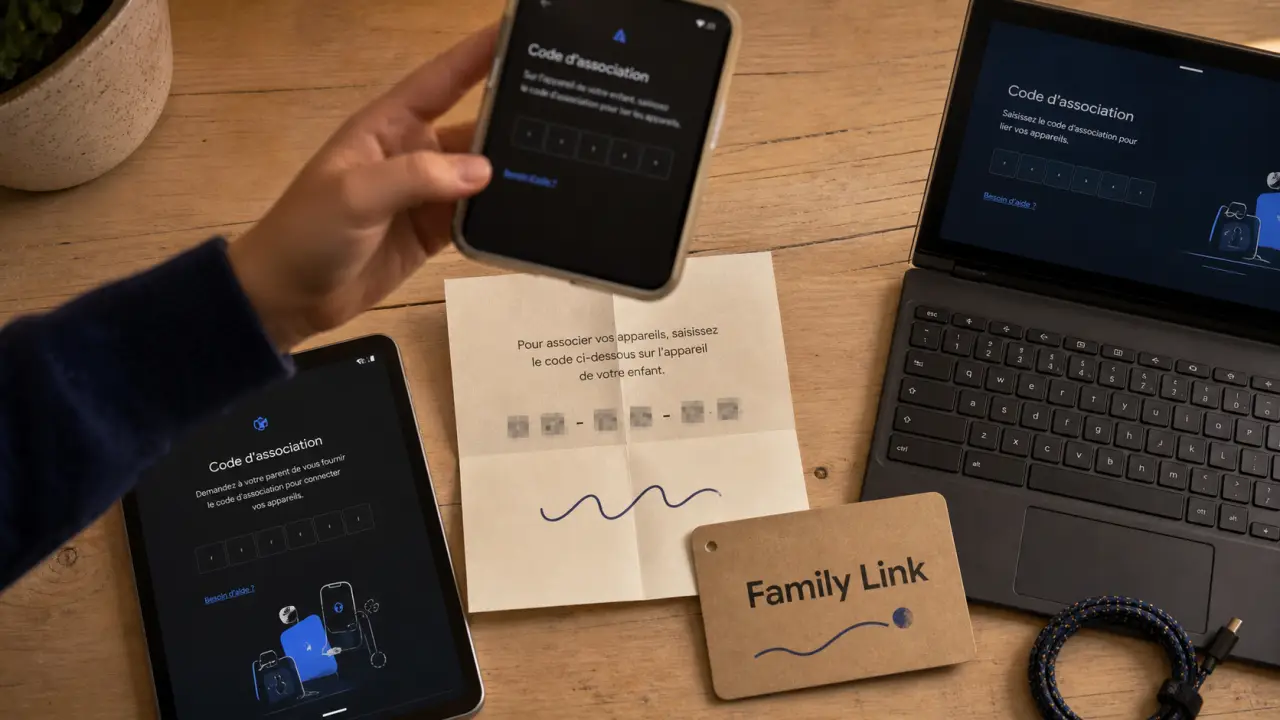
Pour ajouter un appareil sur Family Link, il faut partir du bon compte Google, installer l’application adaptée sur chaque appareil, puis valider l’association avec le code d’association. La procédure reste simple, mais elle change selon qu’il s’agit d’Android, d’iPhone, d’iPad ou de Chrome OS.
Vérifier les prérequis avant de lancer l’association
Family Link fonctionne comme une supervision entre deux comptes Google : celui du parent, qui gère les règles, et celui de l’enfant, qui sera utilisé sur l’appareil à encadrer. Avant d’ajouter un nouvel appareil, vérifiez donc que chaque personne dispose de son propre compte Google. Pour un enfant de moins de 13 ans, ou de l’âge légal local applicable, le compte peut être créé et supervisé dans l’écosystème Google.
Sur le téléphone du parent, installez Family Link Parents. Sur l’appareil de l’enfant, l’application nécessaire est généralement Family Link Enfants & Adolescents, surtout pour Android. Il est préférable de réaliser la configuration avec les deux appareils à proximité, connectés au Wi-Fi, suffisamment chargés et déverrouillés.
| Type d’appareil | Compatibilité et limites | À prévoir |
|---|---|---|
| Android | Android 7.0 ou version ultérieure nécessaire pour une prise en charge complète | Compte Google de l’enfant, application enfant, accès aux paramètres |
| iPhone ou iPad | Fonctionnalités limitées sur iOS, surtout côté supervision de l’appareil enfant | Application parent possible, contrôle moins complet qu’Android |
| Chrome OS | Supervision possible avec le compte Google de l’enfant sur Chromebook | Connexion au compte supervisé et validation parentale |
L’appareil doit aussi être utilisé avec le compte Google de l’enfant, pas avec celui du parent. Si le téléphone est déjà configuré avec un autre compte principal, l’association peut échouer ou créer des réglages incohérents. Avant de commencer, vérifiez donc le compte actif, la connexion Internet et la version du système.
Ajouter un appareil Android à Family Link étape par étape
Android est le cas le plus complet pour Family Link. C’est sur ce système que les réglages de contrôle parental sont les plus nombreux : temps d’écran, validation des applications, restrictions de contenu, géolocalisation et verrouillage à distance selon les options disponibles.
Depuis l’application du parent
Ouvrez Family Link Parents sur votre téléphone, puis sélectionnez le profil de l’enfant concerné. Si le profil n’existe pas encore, créez-le avec son compte Google. Cherchez ensuite l’option permettant d’ajouter ou de configurer un appareil pour cet enfant. L’application vous guide vers une procédure d’association et peut afficher un code à saisir sur l’appareil de l’enfant.
- Ouvrez Family Link sur l’appareil du parent.
- Sélectionnez l’enfant à superviser.
- Choisissez l’option d’ajout ou de configuration d’un appareil.
- Gardez le code d’association affiché à l’écran.
- Poursuivez la configuration sur le téléphone ou la tablette de l’enfant.
Sur l’appareil de l’enfant
Sur le téléphone ou la tablette Android de l’enfant, connectez-vous avec son compte Google. Si l’appareil est neuf, faites-le dès l’assistant de démarrage. Si l’appareil est déjà utilisé, allez dans les paramètres de compte Google et vérifiez que le compte de l’enfant est bien celui qui sera supervisé. Installez ensuite Family Link Enfants & Adolescents si l’application n’est pas déjà proposée pendant la configuration.
Lorsque le code d’association est demandé, saisissez celui affiché sur l’appareil du parent. Vous devrez ensuite accepter plusieurs autorisations : supervision du compte, règles d’utilisation, paramètres de sécurité et validation parentale. Prenez le temps de lire chaque écran, car ces réglages déterminent ce que le parent pourra gérer au quotidien et ce que l’enfant pourra faire sans aide.
Pendant l’installation, gardez une logique simple : un seul compte actif, un seul code valide, puis une validation étape par étape. C’est souvent le meilleur moyen d’éviter les erreurs de synchronisation et les réglages incomplets. Si un écran paraît ambigu, mieux vaut revenir en arrière que valider trop vite.
Cas particuliers : iPhone, iPad et Chromebook
Tous les appareils ne donnent pas accès au même niveau de contrôle. Avant de conclure que la configuration a échoué, il faut distinguer l’appareil utilisé par le parent et celui utilisé par l’enfant.
Utiliser Family Link avec un iPhone ou un iPad
Un parent peut utiliser Family Link depuis un iPhone pour gérer le compte de son enfant. En revanche, si l’enfant utilise lui-même un appareil iOS, les possibilités de contrôle sont plus limitées que sur Android. Certaines fonctions liées au système, comme le contrôle fin des applications ou du temps d’écran au niveau de l’appareil, ne se comportent pas de la même manière.
Dans ce cas, Family Link sert surtout à encadrer le compte Google et certains services Google. Pour une supervision plus complète d’un iPhone ou d’un iPad, il peut être nécessaire de compléter avec les réglages de contrôle parental intégrés à iOS. Le bon réflexe consiste donc à ne pas attendre le même niveau de pilotage que sur Android.
Ajouter un Chromebook
Sur Chrome OS, l’ajout passe par le compte Google de l’enfant. Connectez l’enfant au Chromebook avec son compte supervisé, puis validez la supervision lorsque l’autorisation parentale est demandée. Une fois l’association terminée, vous pouvez gérer certains usages liés au compte, aux contenus et à la navigation selon les paramètres proposés.
Si le Chromebook est partagé par plusieurs membres de la famille, créez une session distincte pour chaque enfant. Cela évite que les règles d’un profil s’appliquent au mauvais utilisateur ou qu’un enfant contourne involontairement la supervision en ouvrant une autre session. Sur un appareil partagé, la séparation des profils reste la méthode la plus fiable.
Gérer plusieurs appareils, plusieurs enfants ou deux parents
Family Link est conçu pour une gestion familiale centralisée. Vous pouvez superviser plusieurs enfants, associer plusieurs appareils à un même enfant et, dans certains cas, partager la supervision avec un second parent. C’est particulièrement utile dans les familles où l’enfant possède à la fois un téléphone, une tablette et un Chromebook.
Ajouter un deuxième appareil au même enfant
La logique reste la même que pour le premier appareil : connectez le nouvel appareil avec le compte Google de l’enfant, puis validez la supervision. Dans l’application du parent, vérifiez ensuite que le nouvel appareil apparaît bien dans le profil de l’enfant. Vous pourrez alors ajuster les règles selon l’usage réel : par exemple, des limites plus strictes sur le téléphone, mais davantage de souplesse sur un Chromebook utilisé pour les devoirs.
Évitez toutefois de copier mécaniquement les mêmes règles partout. Une tablette familiale dans le salon, un smartphone personnel et un ordinateur scolaire n’ont pas le même niveau d’usage ni le même niveau de risque. Family Link est plus efficace quand les règles suivent l’appareil et l’usage prévu.
Ajouter un second parent superviseur
La supervision partagée permet à un autre parent de participer à la gestion du compte de l’enfant. Depuis Family Link, cherchez les paramètres de famille ou de groupe familial, puis invitez l’autre parent avec son compte Google. Une fois l’invitation acceptée, il pourra accéder à certaines fonctions de gestion selon les autorisations prévues.
Avant d’activer cette option, mettez-vous d’accord sur les règles : horaires de coucher, validation des applications, exceptions pendant les vacances, sanctions en cas de dépassement. Le contrôle parental devient vite source de tension si deux adultes appliquent des décisions contradictoires.
Régler les contrôles et résoudre les blocages courants
Une fois l’appareil ajouté, la configuration n’est pas terminée. C’est le moment d’adapter les paramètres à l’âge de l’enfant, à son niveau d’autonomie et aux usages attendus. Family Link permet notamment de gérer le temps d’écran, la validation des applications, certains contenus, la géolocalisation et le verrouillage de l’appareil.
Les principaux réglages sont simples à prioriser : le temps d’écran pour cadrer les usages quotidiens, la validation des applications pour garder la main sur les nouvelles installations, la localisation pour retrouver l’appareil si besoin, et les restrictions de contenu pour adapter l’accès selon les services Google utilisés par l’enfant.
Si l’ajout ne fonctionne pas, commencez par les causes les plus simples. Beaucoup d’erreurs viennent d’un mauvais compte connecté, d’un appareil trop ancien, d’une application non mise à jour ou d’un code d’association expiré. Redémarrer les deux appareils, vérifier la connexion Internet et recommencer avec les bons comptes règle souvent le problème.
| Problème rencontré | Cause probable | Solution recommandée |
|---|---|---|
| L’appareil n’apparaît pas dans Family Link | Compte enfant non connecté ou mauvaise session utilisée | Vérifier le compte Google actif sur l’appareil de l’enfant |
| Le code d’association est refusé | Code expiré ou saisi sur le mauvais appareil | Générer un nouveau code et rapprocher les deux appareils |
| Les contrôles sont incomplets | Appareil iOS ou fonctionnalité non disponible | Comparer les limites selon Android, iOS et Chrome OS |
| La configuration bloque au démarrage | Version Android trop ancienne ou application non à jour | Vérifier Android 7.0 ou version ultérieure et mettre à jour les applications |
Si le blocage persiste, consultez les pages d’aide officielles de Google Family Link. L’important est de ne pas multiplier les comptes ou les réinitialisations sans méthode : identifiez d’abord l’appareil, le compte utilisé et l’étape exacte qui échoue.
En pratique, une configuration réussie repose sur trois réflexes : utiliser le compte Google de l’enfant, choisir un appareil compatible, puis paramétrer les règles après l’association plutôt que de s’arrêter à l’installation. Family Link devient alors un outil de supervision utile, sans transformer chaque usage numérique en négociation permanente.

- Outils numériques en classe de seconde : une séance de 55 minutes, pas une collection d’applications - 29 octobre 2026
- Jeux vidéo éducatifs : choisir entre révisions ciblées et aventures pour apprendre - 28 octobre 2026
- Quelle application de santé mentale choisir ? Suivi de l’humeur, méditation ou soutien ciblé - 26 octobre 2026
Partager cet article
Articles qui pourraient vous intéresser :
 Logiciel LMS : 4 critères décisifs pour choisir une plateforme performante
 Surface d’une sphère : calculer avec le rayon, le diamètre et les bonnes unités
 Enseignant et IA dans Scolinfo : former, détecter et garder la main en classe
 Correcteur orthographe fiable : orthographe, grammaire, contexte et confidentialité