Outils numériques en classe de seconde : une séance de 55 minutes, pas une collection d’applications
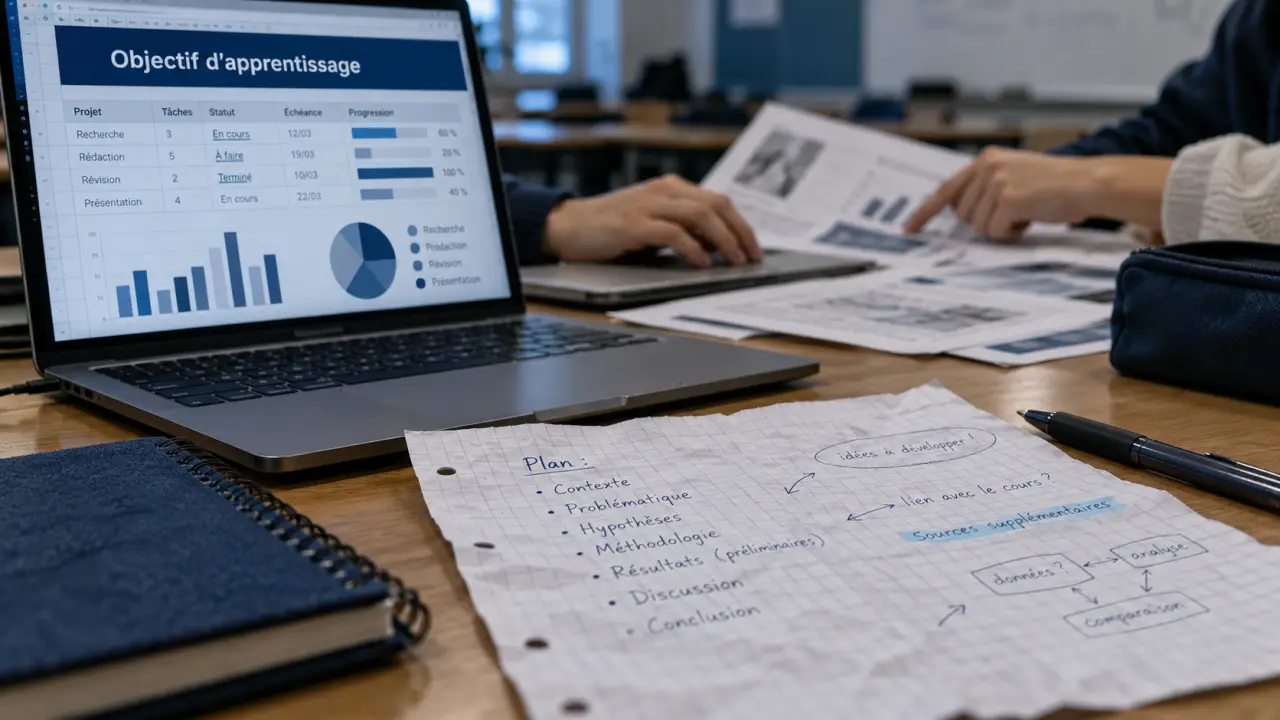
Pour utiliser les outils numériques en classe de seconde, partez d’un apprentissage précis : comparer des sources, tester un programme, visualiser une figure ou corriger une erreur. Choisissez ensuite un outil adapté, préparez les accès et prévoyez une solution sans connexion. Le numérique doit rendre une activité plus féconde, pas simplement remplacer la feuille par un écran.
Partir du travail attendu, puis choisir l’outil
Avant de réserver une salle informatique, formulez ce que les élèves devront savoir faire à la fin : expliquer une variation, justifier la fiabilité d’une information ou modifier un programme. Définissez aussi une production observable : graphique commenté, paragraphe argumenté, code testé. Cette précaution évite de confondre manipulation du logiciel et apprentissage.
En seconde, l’enseignement de Sciences numériques et technologie (SNT) offre un cadre pour comprendre les données, les réseaux et les usages numériques. Les autres disciplines contribuent également : recherche documentaire en histoire-géographie, géométrie dynamique en mathématiques, enregistrement oral en langues. Il n’est pas nécessaire de transformer chaque cours en séance informatique.
Retenez un ou deux objectifs à la fois. Si une annotation sur papier permet de mieux réfléchir, gardez le papier. Le numérique devient pertinent lorsqu’il permet de multiplier rapidement les essais, de confronter des productions ou de rendre visibles des phénomènes difficiles à représenter autrement.
Pensez la séance comme une pendule : alternez le temps de manipulation et le temps de recul. Après une exploration sur écran, demandez aux élèves de fermer l’ordinateur et d’expliquer ce qu’ils ont compris. Ce changement de rythme révèle une difficulté souvent masquée : réussir à cliquer au bon endroit ne signifie pas savoir expliquer le résultat.
Comparer les outils selon leur véritable usage
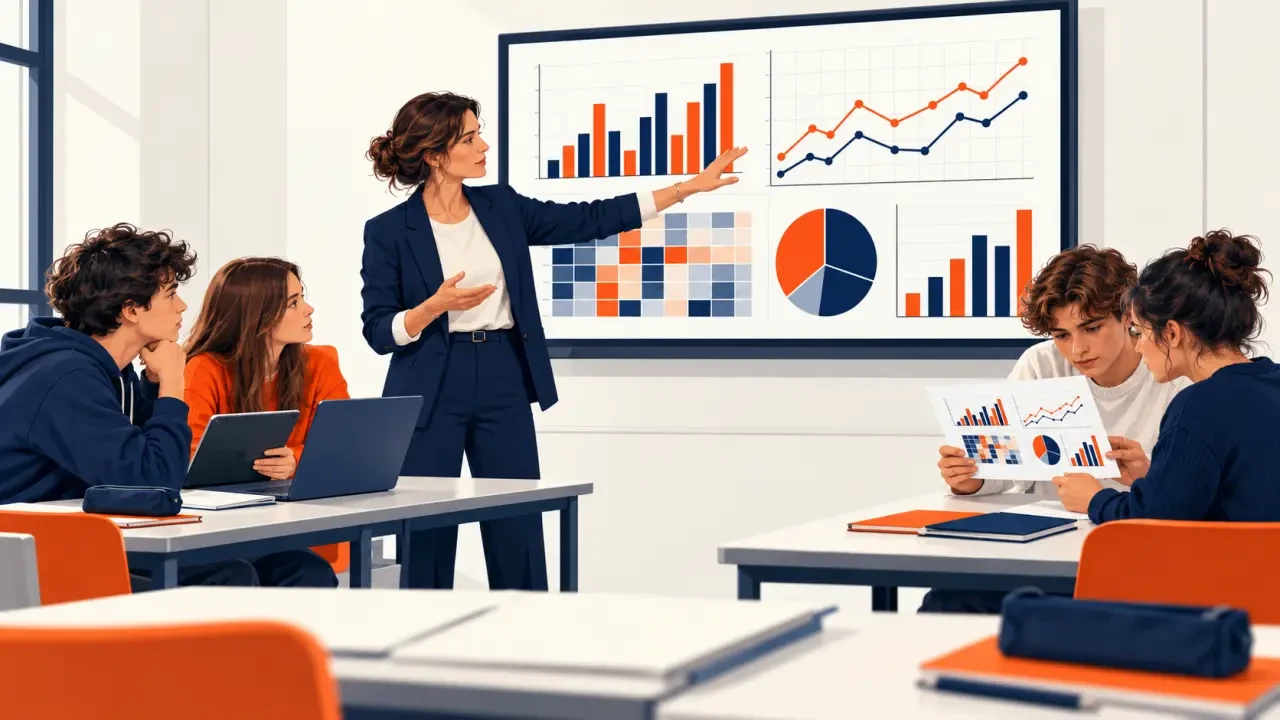
Un outil familier, bien paramétré et accessible vaut mieux qu’une succession d’applications. Le tableau suivant permet de sélectionner une première solution selon le travail demandé, sans supposer que toutes conviennent aux équipements du lycée.
| Objectif | Outils possibles | Usage en seconde | Point à vérifier |
|---|---|---|---|
| Écrire ensemble | CryptPad, outils collaboratifs de l’ENT | Rédiger une synthèse avec répartition des contributions | Droits de partage et accès au document |
| Programmer | EduPython, Scratch | Tester un algorithme ; utiliser les blocs pour une remédiation | Installation, sauvegarde et environnement retenu |
| Visualiser | GeoGebra | Manipuler une figure en 2D ou 3D, formuler une conjecture | Version compatible et fichiers préparés |
| Repérer les incompréhensions | Kahoot!, Plickers, Quizinière | Recueillir des réponses puis discuter les erreurs | Connexion, appareils et modalités d’identification |
| Produire un oral | Vocaroo, outil audio de l’ENT | Enregistrer une argumentation ou un entraînement linguistique | Confidentialité et conditions de conservation |
Plickers permet aux élèves de répondre avec des cartes, l’enseignant utilisant un appareil pour les scanner : chaque élève n’a donc pas besoin d’un smartphone. Kahoot! convient à des QCM connectés, mais le classement ne doit pas remplacer l’explication. Avec Quizinière, privilégiez les réponses qui rendent le raisonnement visible.
Classroom Screen peut servir à afficher consignes, minuterie et repères collectifs. Pour diffuser une vidéo, privilégiez une plateforme académique lorsqu’elle est disponible. Avant tout usage, vérifiez les coûts, les conditions d’inscription, l’accessibilité et les possibilités d’export : gratuit ne signifie pas automatiquement adapté au cadre scolaire.
Construire une séance de 55 minutes avec une solution de secours
Voici une proposition en SNT autour des données structurées, transposable à d’autres disciplines. L’objectif est de trier un tableau, produire une représentation et justifier une conclusion. Préparez un petit jeu de données fictives, sans informations personnelles, et un tableur accessible sur les postes.
- 5 minutes : poser le problème. Présentez une question, par exemple comparer les modes de déplacement de personnages fictifs. Chaque élève écrit une première hypothèse.
- 8 minutes : montrer les gestes indispensables. Ouvrir le fichier, identifier les colonnes, effectuer un tri et enregistrer une copie. Donnez une consigne écrite courte.
- 20 minutes : travailler en binômes. Un élève manipule, l’autre vérifie les choix ; les rôles sont ensuite inversés. Chaque groupe produit un graphique et deux phrases d’interprétation.
- 12 minutes : confronter les résultats. Comparez deux productions. Discutez le choix de représentation, les erreurs de lecture et les conclusions abusives.
- 10 minutes : vérifier individuellement. Sans reproduire les clics, chaque élève explique un résultat et indique une limite du travail réalisé.
Avant la séance, testez le parcours avec un compte élève : ouverture, modification, enregistrement et dépôt dans l’ENT. Vérifiez les postes, les chargeurs, les mots de passe et l’emplacement des fichiers. Prévoyez des appareils partagés plutôt que de dépendre des téléphones personnels.
En cas de panne, distribuez le même tableau imprimé : les élèves peuvent classer les données et esquisser un graphique. L’objectif reste identique, seule la manipulation change. Pour l’accessibilité, fournissez des documents lisibles, des consignes textuelles et une alternative aux informations transmises uniquement par la couleur ou le son.
Installer des règles qui protègent les élèves et leur attention
Annoncez les règles avant d’ouvrir les écrans : applications autorisées, moment de fermeture, procédure pour demander de l’aide et lieu de dépôt. Nommez les fichiers selon une convention commune. En binôme, attribuez des rôles tournants afin que l’élève le plus à l’aise ne réalise pas tout le travail.
Pour les données personnelles, privilégiez les services validés par l’établissement. Avant de créer des comptes externes, demandez conseil au référent numérique ou au délégué à la protection des données. Vérifiez quelles informations sont collectées, qui accède aux productions et comment elles sont supprimées. Ne rendez pas publics des travaux nominatifs, des photographies ou des voix sans vérifier le cadre applicable.
La citoyenneté numérique se travaille dans les gestes ordinaires : protéger ses identifiants, fermer sa session, demander l’accord avant une publication et signaler un contenu humiliant. En cas de cyberharcèlement, ne laissez pas les élèves gérer seuls : appliquez le protocole de l’établissement.
L’intelligence artificielle générative peut devenir un objet d’analyse sans imposer de compte individuel. Projetez une réponse préparée, puis faites vérifier ses affirmations et ses références. Fixez les usages autorisés et demandez de déclarer l’aide reçue. Aucune donnée personnelle ou copie identifiable ne doit être transmise à un service non autorisé.
Évaluer ce qui est appris, pas seulement ce qui est produit
Un document soigné peut masquer une compréhension fragile. Évaluez séparément la connaissance disciplinaire, la démarche et l’autonomie numérique. Pour la séance sur les données, vérifiez si l’élève choisit une représentation pertinente, justifie sa conclusion et sait retrouver son fichier. Une courte explication individuelle complète utilement le travail collectif.
Pix aide à travailler et à positionner les compétences numériques ; la certification intervient notamment en fin de cycle terminal, et non comme une certification générale de seconde. Les parcours Pix IA peuvent compléter la sensibilisation à l’intelligence artificielle selon les modalités communiquées par l’établissement. Ils ne remplacent pas l’analyse critique menée dans les disciplines.
Après quelques séances, examinez trois éléments : la qualité des explications, la participation réelle et le temps perdu en difficultés techniques. Ajustez ensuite un seul paramètre. Pour progresser, appuyez-vous sur le professeur documentaliste, le référent numérique, les ressources du CLEMI, Magistère ou Pix+Édu. Une pratique régulière et maîtrisée sera plus utile qu’un renouvellement permanent des applications.

- Outils numériques en classe de seconde : une séance de 55 minutes, pas une collection d’applications - 29 octobre 2026
- Jeux vidéo éducatifs : choisir entre révisions ciblées et aventures pour apprendre - 28 octobre 2026
- Quelle application de santé mentale choisir ? Suivi de l’humeur, méditation ou soutien ciblé - 26 octobre 2026
Partager cet article
Articles qui pourraient vous intéresser :
 Surface d’une sphère : calculer avec le rayon, le diamètre et les bonnes unités
 Midjourney essai gratuit : 25 images, Discord et alternatives à vérifier avant de payer
 Biais en intelligence artificielle : identifier les erreurs, limiter les risques et garantir l’équité
 Quelle application de santé mentale choisir ? Suivi de l’humeur, méditation ou soutien ciblé