Les bons outils de tutorat virtuel, cinq fonctions pour des séances fluides même avec une connexion lente

Le tutorat virtuel fonctionne rarement avec une plateforme unique. Une séance efficace combine plutôt quelques outils pour se voir, expliquer, écrire ensemble, partager des exercices et vérifier les acquis. Le bon choix dépend du format des cours, de la matière, de l’équipement des élèves et du travail prévu entre deux rendez-vous.
Les outils à privilégier selon le moment de la séance
Une configuration claire sépare les fonctions au lieu d’accumuler les applications. La visioconférence sert à créer le contact et à expliquer. Le tableau blanc rend le raisonnement visible. Le cloud conserve les ressources, tandis que les quiz transforment la révision en activité mesurable. Cette répartition limite les manipulations pour l’élève comme pour le tuteur.
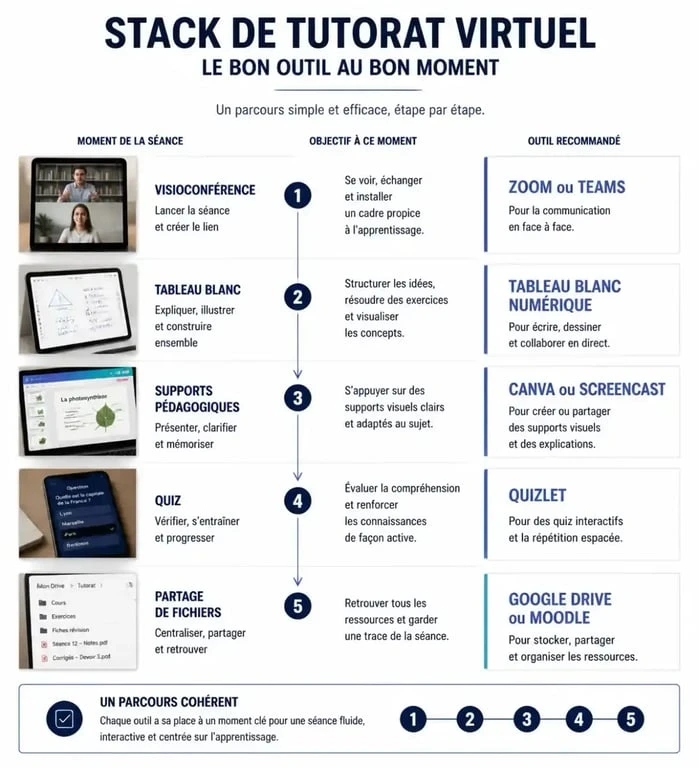
| Outil | Usage principal | Pour qui | Point de vigilance |
|---|---|---|---|
| Zoom | Visioconférence, chat et partage d’écran | Tutorat individuel et petits groupes | Paramétrer les accès et l’enregistrement |
| Microsoft Teams | Réunions et travail collaboratif | Écoles et structures déjà équipées | Interface plus dense pour un jeune public |
| Google Workspace | Documents, agenda, stockage et collaboration | Tuteurs travaillant sur des exercices écrits | Organiser clairement les droits de partage |
| Ziteboard | Tableau blanc numérique et annotation | Mathématiques, sciences et correction en direct | Prévoir une prise en main avant le cours |
| Canva | Fiches, présentations et visuels | Création de supports pédagogiques | Ne pas surcharger les diapositives |
| Quizlet | Cartes mémoire et entraînement au vocabulaire | Langues, mémorisation et révisions courtes | Compléter par une mise en pratique |
| Moodle | LMS, dépôt de cours et suivi | Organismes et parcours structurés | Configuration plus exigeante |
| Google Drive ou Dropbox | Partage de fichiers et archivage | Envoi de ressources entre les séances | Éviter les liens publics non contrôlés |
Pour commencer, Zoom, Google Drive et un tableau blanc suffisent souvent. Une structure qui gère plusieurs tuteurs, des parcours asynchrones et des évaluations récurrentes peut toutefois centraliser les contenus dans Moodle, Google Workspace ou Microsoft Teams.
Créer un échange en direct sans perdre l’élève
Zoom, Teams ou BigBlueButton pour le cours synchrone
La visioconférence est le point de départ d’une séance en direct. Zoom convient bien au face-à-face grâce au partage d’écran, au chat et à des outils de réunion facilement identifiables. Microsoft Teams s’intègre naturellement lorsque les documents et les échanges d’une classe sont déjà organisés dans l’environnement Microsoft. BigBlueButton répond davantage aux usages éducatifs, notamment lorsque la classe virtuelle et les activités de groupe font partie des besoins.
Ne choisissez pas une solution pour la seule qualité de sa vidéo. Vérifiez le partage d’écran, l’annotation, le chat, les salles de sous-groupes et la possibilité de limiter l’accès aux participants attendus. L’enregistrement peut servir à revoir une explication ou à superviser une séance. Il doit cependant être utilisé avec les autorisations nécessaires, en précisant qui peut consulter les fichiers et combien de temps ils sont conservés.
Le tableau blanc rend le raisonnement observable
En mathématiques, en lecture ou lors d’une correction de rédaction, l’élève ne progresse pas uniquement en regardant la réponse apparaître. Il doit montrer ses étapes. Ziteboard et les tableaux blancs intégrés aux plateformes permettent d’écrire, de surligner, de déplacer des éléments et de corriger en temps réel. Le tuteur repère ainsi une confusion précise plutôt qu’un simple « je n’ai pas compris ».
Chaque trace laissée sur le tableau blanc apporte une information sur le raisonnement de l’élève. Demandez-lui d’écrire lui-même une hypothèse, une opération ou un mot-clé, même si sa réponse reste imparfaite. Cette trace visuelle aide à distinguer un problème de méthode, de vocabulaire ou d’attention, puis à reprendre l’exercice au bon endroit.
Préparer des supports qui prolongent vraiment la séance
Le temps en direct est précieux. Les outils de tutorat en ligne doivent donc aussi servir avant et après le rendez-vous. Canva aide à créer des fiches, des présentations, des infographies et des consignes visuelles sans compétences avancées en design. Pour une explication réutilisable, un screencast réalisé avec OBS Studio, Screencastify ou Camtasia peut montrer une méthode étape par étape, comme la résolution d’un problème ou l’annotation d’un texte.
Les outils spécialisés répondent à des besoins plus ciblés. Quizlet convient aux cartes mémoire et aux révisions de vocabulaire. The Math Learning Center propose des ressources pour les mathématiques. Funbrain s’adresse aux élèves de la maternelle à la 8e année scolaire. Education.com met à disposition plus de 30 000 plans de cours et feuilles de travail. Ces ressources ne remplacent pas l’accompagnement : elles fournissent une base que le tuteur adapte au niveau, aux erreurs et aux centres d’intérêt de l’élève.
Associer activité courte et retour précis
Après une explication, proposez une activité de cinq à dix minutes : trois cartes mémoire, un mini-quiz, un calcul annoté ou un paragraphe à améliorer. Le but n’est pas d’accumuler les exercices, mais d’obtenir un signal clair sur ce qui est retenu. Partagez ensuite un retour concret : ce qui est acquis, le point à reprendre et l’exercice à refaire avant la prochaine séance. Ce rituel donne une continuité à l’apprentissage asynchrone.
Partager, classer et suivre sans noyer les familles sous les liens
Google Drive, Dropbox et WeTransfer peuvent tous servir au partage de documents, mais ils n’ont pas le même rôle. Un espace cloud organisé est préférable pour les supports qui évoluent, comme les devoirs, les corrigés, les enregistrements autorisés et les feuilles de suivi. WeTransfer peut dépanner pour un fichier volumineux, sans devenir l’archive de référence. Créez une arborescence stable, avec un dossier par élève et des sous-dossiers « séances », « exercices », « corrigés » et « ressources ».
Pour une collaboration en temps réel, Google Docs permet au tuteur et à l’élève de commenter le même texte. Padlet ou Lino peuvent servir de mur visuel pour regrouper des liens, des productions et des objectifs. Dans un programme plus structuré, Moodle centralise les contenus, les activités et les évaluations. Il devient pertinent lorsque le suivi des progrès doit être accessible à plusieurs intervenants.
Choisir une stack adaptée au public, pas une stack impressionnante
Un tuteur indépendant qui accompagne un élève chaque semaine n’a pas les mêmes besoins qu’un organisme. Pour le premier, une classe virtuelle, un tableau blanc et un espace de fichiers peuvent suffire. Pour le second, il faut aussi gérer les rôles d’accès, la modération, les documents et les indicateurs de progression. Les plateformes spécialisées deviennent utiles lorsque la coordination prend plus de temps que l’enseignement.
Tester dans les conditions les moins favorables
Avant d’adopter un outil, testez-le sur un Chromebook ancien, un smartphone et une connexion partagée par téléphone. Le test recommandé peut reprendre une situation concrète : un Chromebook de cinq ans connecté via le partage de données d’un téléphone. Vérifiez l’audio, la lisibilité des documents, l’accès au chat et la possibilité de rejoindre une séance sans installation complexe. Une plateforme fluide sur un ordinateur récent peut échouer chez l’élève qui dispose de l’équipement le plus limité.
Si la bande passante est faible, privilégiez les documents légers, coupez la caméra lorsqu’elle n’est pas indispensable et prévoyez un support téléchargeable. La latence peut aussi rendre les échanges moins naturels et allonger les conversations. L’accessibilité compte tout autant : sous-titres lorsqu’ils sont disponibles, accès par téléphone, police lisible, consignes écrites et interface peu chargée facilitent la participation.
Enfin, protégez chaque séance avec des invitations contrôlées, des permissions claires pour le partage d’écran et une règle explicite concernant les enregistrements. L’outil le plus efficace est celui que l’élève rejoint sans stress et que le tuteur utilise sans détourner son attention de la pédagogie.

- Les bons outils de tutorat virtuel, cinq fonctions pour des séances fluides même avec une connexion lente - 17 septembre 2026
- De Turing à ChatGPT : 8 ruptures qui racontent l’histoire de l’intelligence artificielle - 21 août 2026
- Simulateurs incendie : le réalisme au service de la mémoire musculaire - 19 août 2026
Partager cet article
Articles qui pourraient vous intéresser :
 Surface d’une sphère : calculer avec le rayon, le diamètre et les bonnes unités
 Family Link : ajouter un appareil sur Android 7.0, iPhone ou Chrome OS sans blocage
 Intelligence artificielle responsable : biais, gouvernance et IA générative en entreprise
 Biais en intelligence artificielle : identifier les erreurs, limiter les risques et garantir l’équité